WAT IS ER ANDERS IN DE NIEWE OUTLOOK VAN MICROSOFT
Halverwege 2023 zijn gebruikers van Mail en Agenda door Microsoft overgezet naar de nieuwe Outlook voor Windows-app. Herkenbaar aan de sticker ‘new’, die op het icoontje van de app is geplakt. En met dat wat nieuw is komen ook veranderingen mee.
De taakbalk
Naast de moderne uitstraling is de grootste visuele verandering de taakbalk, ook wel het lint. Het nieuwe ontwerp is gebaseerd op de meer uitgebreide integratie met andere apps van Microsoft.

Je kan het lint inrichten met knoppen en groepen zoals je zelf prettig vindt. Ga daarvoor naar de drie bolletjes (Meer opties) rechtsboven in het lint. Andere persoonlijke instellingen kun je doorvoeren via Instellingen, het tandwiel rechtsboven of door naar het tabblad Weergave te gaan.
Ook de overige navigatieonderdelen, zoals het topmenu waar het tandwiel staat en de verticale navigatiebalk links, tonen de integratie met andere apps. Zo staat er rechtsboven naast de knop waarmee je vooralsnog kan toggelen tussen de oude en nieuwe versie, een agendamelding van je eerstvolgende afspraak.
Integratie met andere Microsoft 365-apps
Het idee achter het nieuwe ontwerp is dat je met een klik op de knop naadloos verbinding kan maken met andere apps waar je mee werkt. Zo kun je bijvoorbeeld met het driehoekje naast ‘Nieuwe e-mail’ er ook voor kiezen om een nieuw Word-, Excel- of PowerPoint-document te maken. Het is ook mogelijk om OneDrive-bestanden rechtstreeks vanuit de inbox te openen en bij te voegen.
Mijn dag
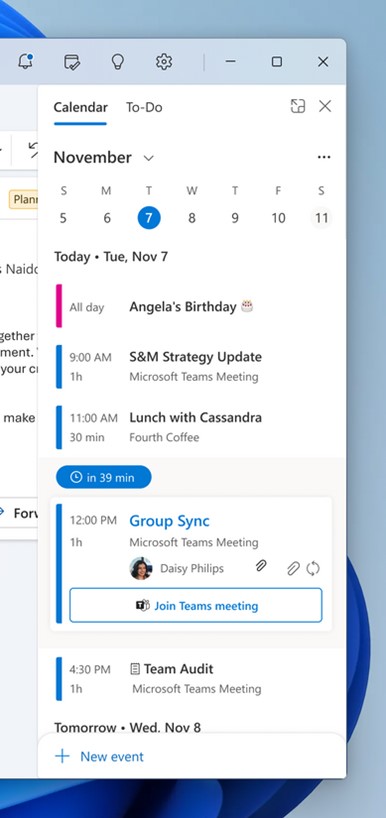
Het meest linker icoontje in de bovenste navigatiebalk is ‘Mijn dag’. Als je hierop klikt schuift er rechts een verticaal informatiescherm in beeld. Hiermee heb je direct zicht op je agenda en afspraken. Je kan snel een aanpassing maken, een nieuwe taak of gebeurtenis toevoegen. Bovenaan staat naast de agenda ook een tabblad ‘To do’ waar al je taken onder elkaar staan.
Andere e-mail accounts toevoegen
Om gemakkelijk verschillende mailboxen en agenda’s gelijktijdig te beheren, is het mogelijk om andere accounts toe te voegen. Dit kan een ander Outlook-account zijn maar ook Hotmail en Gmail wordt ondersteund. Onderaan je lijst met mappen kun je kiezen om een account toe te voegen. Dat kan ook via Instellingen.
Extra e-mail functies
E-mail bericht intrekken
Het is makkelijker gemaakt om een verzonden e-mail bericht in te trekken. Ga naar ‘Verzonden items’. Via de 3 bolletjes rechtsboven in het bericht of door met je rechtermuis op het bericht in de lijst te klikken, kun je onder geavanceerde acties kiezen om het bericht in te trekken.
E-mail bericht vastpinnen
Wanneer je met de muis op een bericht in je lijst gaat staan, verschijnt naast de vlag en de prullenbak nu ook een punaise. Hiermee kun je het bericht vastpinnen. Het bericht springt dan met een rode punaise bovenaan de lijst.
E-mail bericht later verzenden
Wanneer je een nieuwe e-mail gaat maken staat er naast de verzendknop een driehoekje. Wanneer je hierop klikt kun je kiezen om het bericht op een ander moment te laten versturen.
Nog even wat data op een rijtje
Halverwege 2023 heeft Microsoft alle gebruikers getrakteerd op een nieuwe Outlook. De huidige apps zijn tot het einde van 2024 beschikbaar om te downloaden en te gebruiken. Tot die tijd kun je nog handmatig terug naar de oude apps. Vanaf het begin van 2024 worden alle Windows 11 apparaten geleverd met de nieuwe Outlook-app.
Meer artikelen binnen Tips & Tricks
IT-SERVICES
IT-PARTNER
IT-CYCLUS
DÉ 5 VRAGEN
WAAROM MEOS
MEOS is een no-nonsense IT-bedrijf met vestigingen in Haarlem (HQ) | Almere | Alkmaar | ⭐⭐⭐⭐